Suchen und Finden
Erfahren Sie mehr über die vielfältigen Suchfunktionen in medialoopster und finden Sie schnell den gesuchten Content.
Wo nach kann ich in medialoopster suchen?
In medialoopster können Sie nach Audio-, Video, Bild- und Projekt-Assets suchen. Die Suche basiert auf den Metadaten der Assets.
Wie unterstützt mich medialoopster bei der Suche nach Assets?
In der Benutzeroberfläche gibt es verschiedene Elemente, die Ihnen helfen die bestmöglichen Suchergebnisse zu erzielen
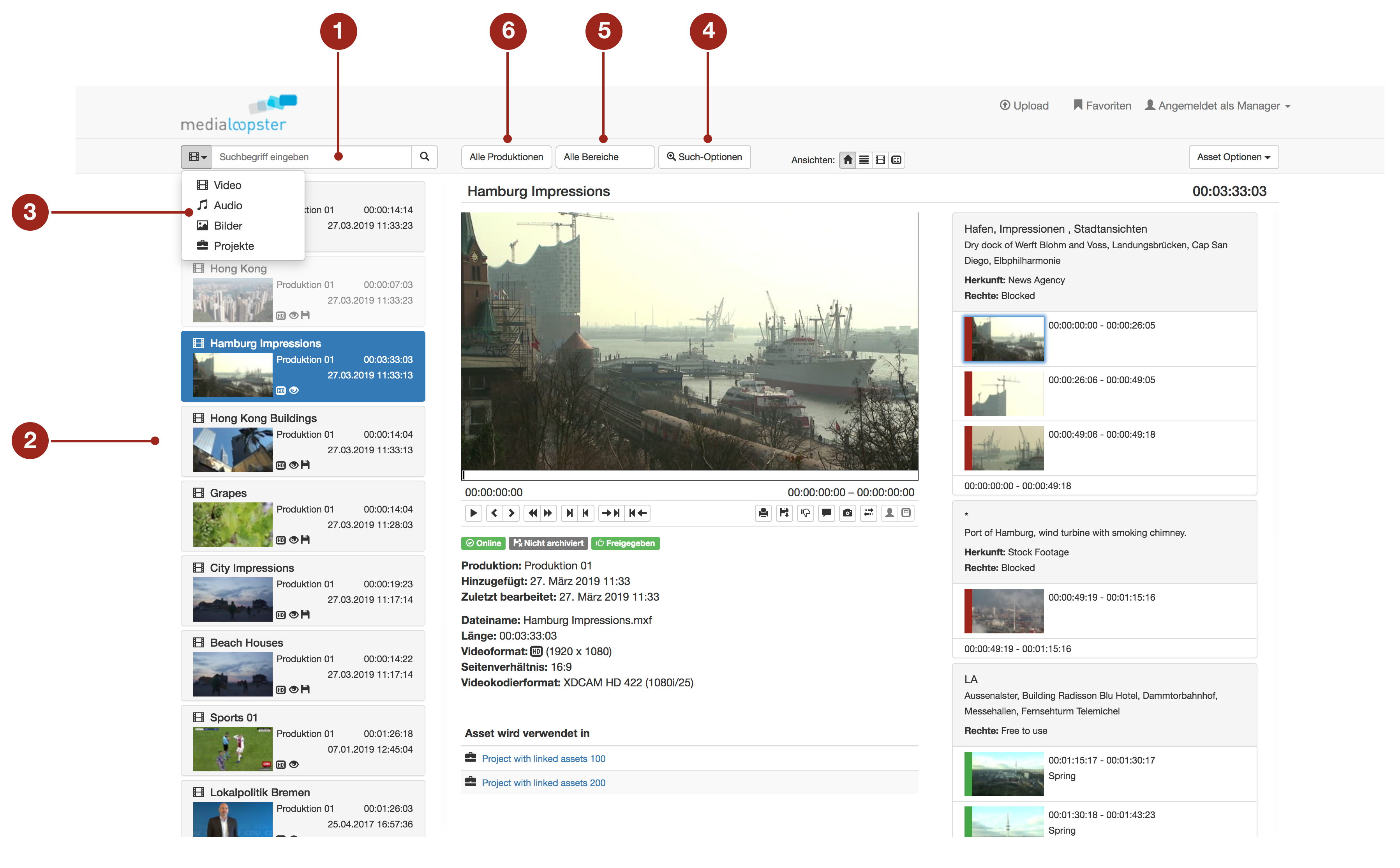
- Nutzen Sie das Haupt-Suchfeld zur Eingabe eines oder mehrerer Suchbegriffe.
- Die Suchergebnis-Liste zeigt Ihnen alle Assets an, in deren Metadaten Übereinstimmungen mit den Suchbegriffen gefunden wurden.
Die Reihenfolge der Suchergebnisse zeigt die Suchtreffer mit der höchsten Relevanz an oberster Stelle an. In der Regel sind das die Assets, deren Metadaten die höchste Übereinstimmung mit dem Suchbegriff haben. Wird kein Suchbegriff eingegeben, zeigt die Liste die neusten Assets ganz oben an. - Durch die Auswahl der Asset-Kategorie legen Sie fest, ob Sie nach Video-, Audio-, Bild- oder Projekt-Assets suchen möchten.
Durchsuchen Sie gezielt bestimmte Metadatenfelder durch die Verwendung der Such-Optionen und verfeinern Sie Ihre Suchergebnisse durch die Kombination verschiedener Suchfelder:
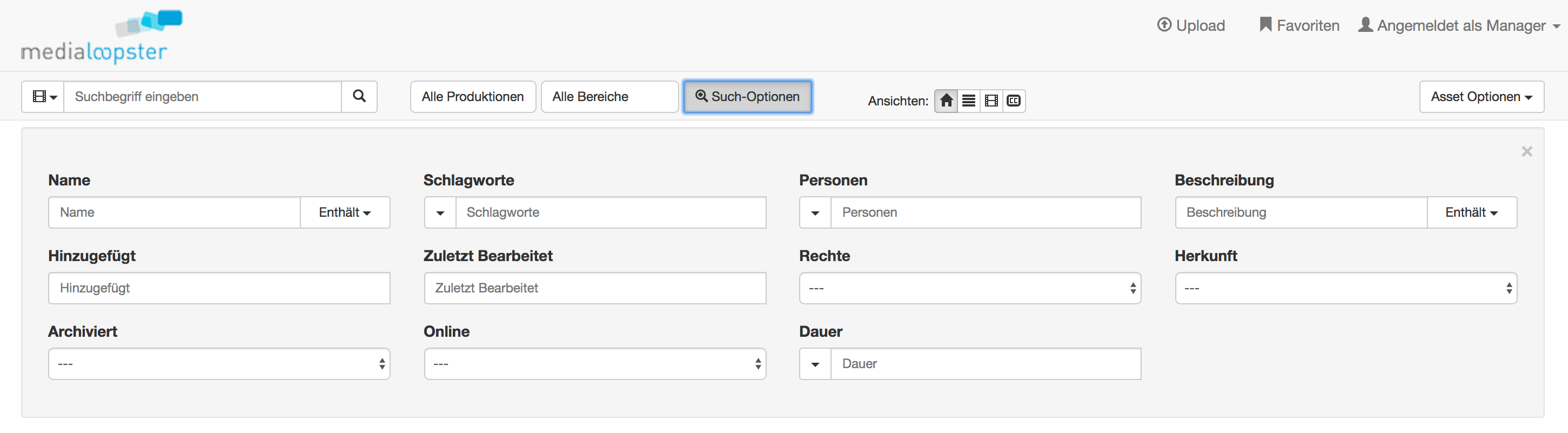
Namen und Art der Suchfelder sind durch Ihren Administrator konfigurierbar und können von der Abbildung abweichen.
- Grenzen Sie Ihrer Suchergebnisse zusätzlich durch die Anwendung des Bereichs-Filters ein. Ihr Administrator kann hier hinterlegen, dass nur Assets angezeigt werden, deren Originaldatei in bestimmten Ordnern (Bereichen) liegt.
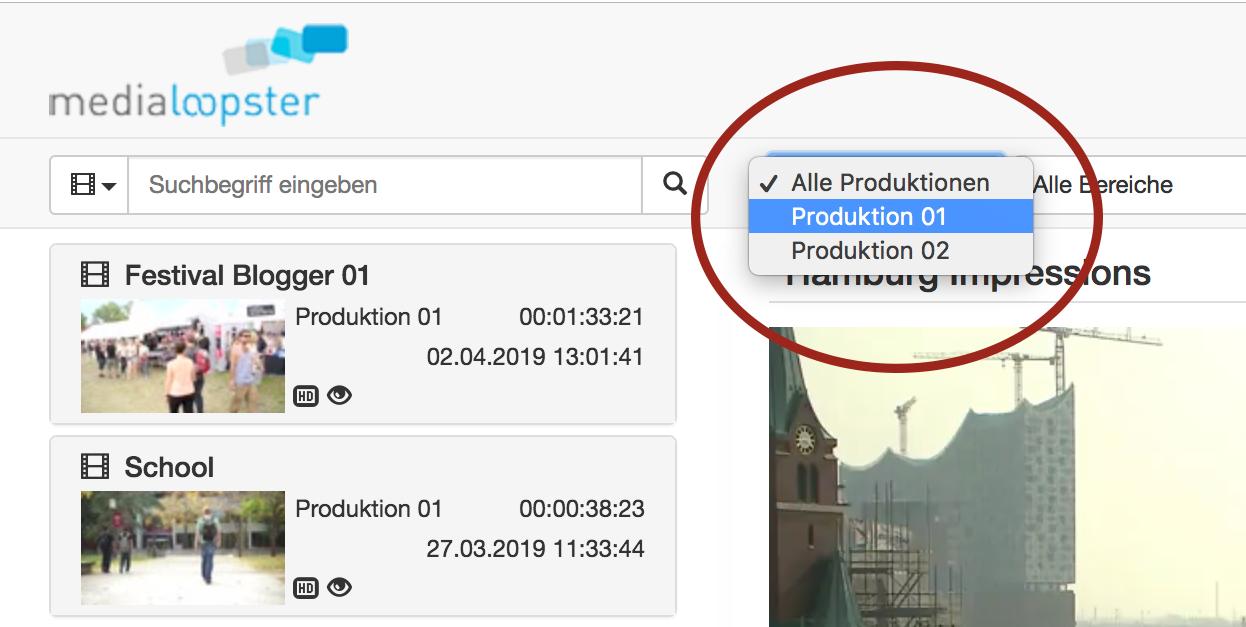
- Haben Sie Zugriff auf mehrere Produktionen, können Sie durch die Nutzung des Produktions-Filters Ihre Suchergebnisse auf Assets einzelner Produktionen einschränken:
Wie finde ich bestimmte Inhalte innerhalb eines Video-Assets?
medialoopster sucht nicht nur auf Basis der Asset-Metadaten, sondern bezieht auch die Shot- und Sequenz-Metadaten in die Suche mit ein.
Das bedeutet, dass Sie auch einen oder mehrere Zeitbereiche eines Videos als Suchergebnis bekommen, wenn in Shot- oder Sequenz-Metadaten Übereinstimmungen mit Ihren Suchbegriffen gefunden wurden:
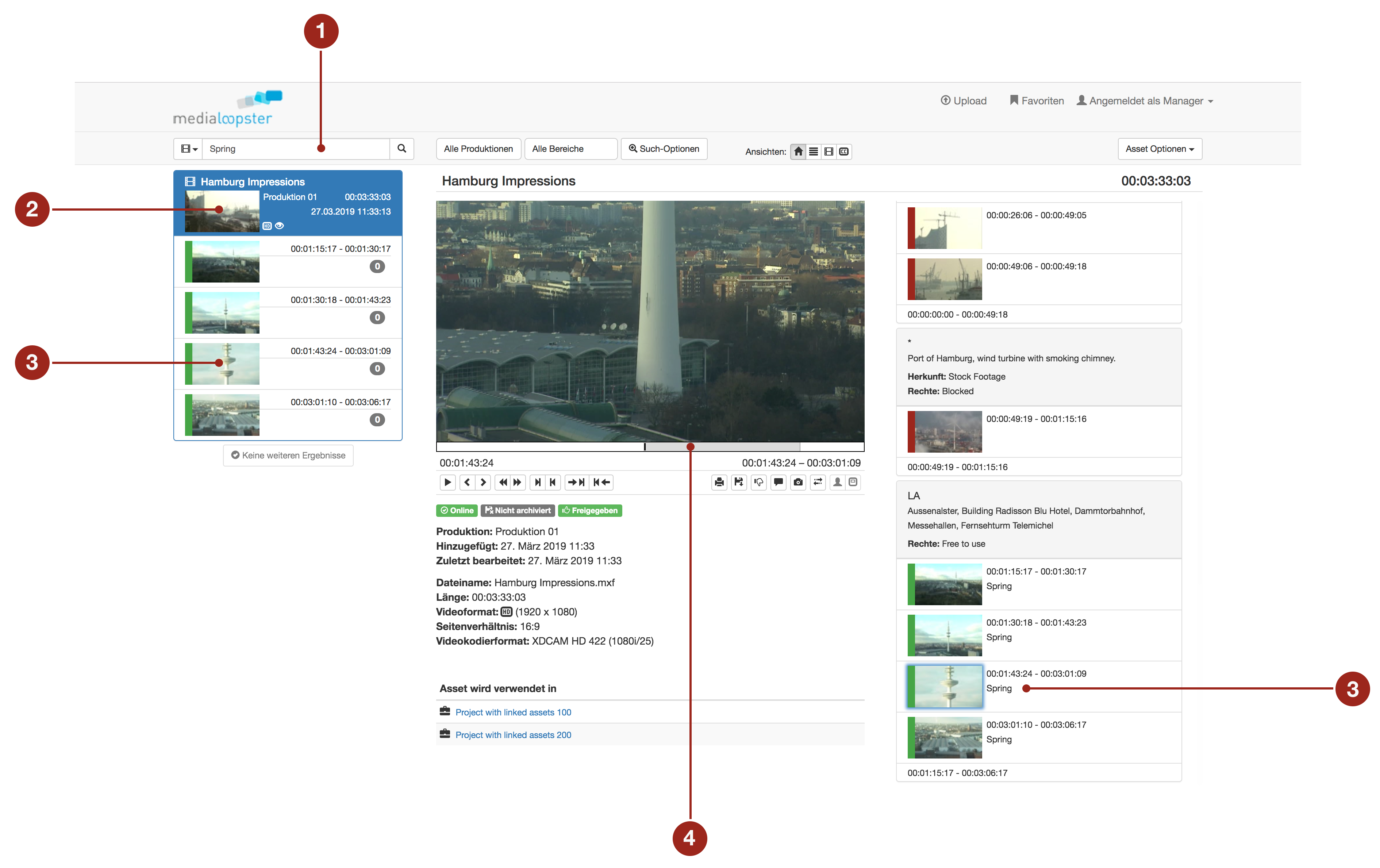
- Geben Sie einen Suchbegriff in das Haupt-Suchfeld ein oder nutzen Sie die Such-Optionen.
- Wählen Sie ein Asset aus der Ergebnisliste aus, so dass es blau markiert ist und klicken Sie auf das Asset-Thumbnail-Bild.
- Unter dem Asset-Thumbnail öffnet sich jetzt eine Liste mit den Thumbnails der Shots, deren Metadaten Übereinstimmungen mit dem Suchbegriff haben. Ein Klick auf das Thumbnail-Bild in der Shot-Liste lädt den ausgewählten Shot im Player.
- Im Player wird der Bereich des Shots im Video markiert.
- In der Shot- und Sequenz-Liste wird das Thumbnail-Bild des ausgewählten Shots hellblau markiert.